技术学无止尽

 找回密码
 立即注册
搜索
热搜: 活动 交友 discuz
查看: 24|回复: 0

银河麒麟桌面系统分区方法

[复制链接]

463

主题

467

帖子

2561

积分

管理员

Rank: 9Rank: 9Rank: 9

积分
2561
发表于 2026-5-27 08:55:40 | 显示全部楼层 |阅读模式
银河麒麟桌面系统分区方法


银河麒麟桌面(V10/V11)分区核心:EFI + /boot + / + swap + /home;新手用自动分区,稳妥又省事。下面给你一套可直接照着做的方案与操作步骤。
一、必须分区(UEFI 单系统)
表格
挂载点        文件系统        推荐大小        作用
/boot/efi        FAT32        512MB–1GB        UEFI 引导分区,必须主分区
/boot        EXT4        1GB–2GB        内核与启动文件
/(根)        EXT4        ≥50GB(推荐 100GB)        系统 + 软件,留 30% 冗余
swap        swap        内存≤8GB:2 倍;>8GB:等于内存        虚拟内存
/data        EXT4        剩余全部空间        用户数据,重装不丢文件
传统 BIOS(非 UEFI)可不建 /boot/efi,保留 /boot、/、swap、/data 即可。
二、典型硬盘示例(512GB SSD)
/boot/efi:1GB(FAT32)
/boot:2GB(EXT4)
/:100GB(EXT4)
swap:16GB(内存 16GB)
/data:约 393GB(EXT4)
三、安装时手动分区步骤(V10/V11)
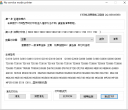
启动安装 → 语言 / 时区 → 到 “磁盘分区”。

选择 “手动分区”,选中目标硬盘,新建分区表(GPT)。
依次创建:
类型:主分区;大小 1GB;文件系统 FAT32;挂载点 /boot/efi
类型:主分区;大小 2GB;文件系统 EXT4;挂载点 /boot
类型:主分区;大小 100GB;文件系统 EXT4;挂载点 /
类型:逻辑分区;大小 16GB;文件系统 swap;无挂载点
类型:逻辑分区;剩余空间;文件系统 EXT4;挂载点 /data
确认分区无误,开始安装。

四、常见问题与建议
双系统(Win + 麒麟):Windows 已建 EFI,共用 EFI 分区(≥512MB),不再新建;其他分区同上。
重装系统:只格式化 /,保留 data,用户数据与配置不丢失。
数据安全:重要文件放 /data,不要放 / 下。
报错 “空间不足”:根分区建议≥50GB,安装软件多则扩到 80–100GB。

以上按这个方法就可以了 但有的讲最后一个盘数据盘 挂载点/home 改成这样 安装好系统发现只有系统根分区 没有数据盘/home (在我的电脑里看不到数据盘)这一点要注意一下


回复

使用道具 举报

您需要登录后才可以回帖 登录 | 立即注册

本版积分规则

Archiver|手机版|小黑屋|DiscuzX

GMT+8, 2026-6-6 11:35 , Processed in 0.046800 second(s), 21 queries .

Powered by Discuz! X3.4

Copyright © 2001-2021, Tencent Cloud.

快速回复 返回顶部 返回列表